Review iPad untuk Menggambar Digital: Pengalaman Ilustrator Pemula
Bagaimana rasanya memakai iPad dan stylus untuk belajar ilustrasi digital? Ini catatan dari sudut pandang pemula.
Banyak orang mulai tertarik belajar ilustrasi digital setelah melihat karya-karya keren di media sosial. Lalu muncul pertanyaan klasik: perlukah membeli iPad dan Apple Pencil untuk memulai? Bagi pemula, keputusan ini terasa besar, karena perangkatnya tidak murah dan belum tentu hobi menggambar akan bertahan lama.
Daftar Isi
- Kesan Pertama: Rasanya Seperti Menggambar di Kertas, Tapi Berbeda
- Pelindung Layar Bertekstur: Perlu atau Tidak?
- Memilih Aplikasi Menggambar
- Fitur yang Paling Membantu Pemula
- Memilih iPad dan Apple Pencil yang Tepat
- Tantangan yang Biasa Dihadapi Pemula
- Terlalu Banyak Pilihan Kuas
- Ketergantungan pada Undo
- Postur dan Kenyamanan
- Kelebihan dan Kekurangan iPad untuk Ilustrator Pemula
- Rutinitas Latihan yang Cocok untuk Pemula
- Alternatif Jika Anggaran Terbatas
- Pertanyaan yang Sering Diajukan Pemula
- Apakah harus bisa menggambar di kertas dulu?
- Berapa lama sampai terbiasa dengan stylus?
- Apakah karya dari iPad bisa dicetak atau dijual?
- Perlukah membeli kuas berbayar?
- Kesimpulan
Ulasan ini ditulis dari sudut pandang pemula yang baru melangkah ke dunia ilustrasi digital. Kami tidak menguji satu model tertentu dengan angka-angka teknis, melainkan merangkum pengalaman umum yang biasa dirasakan saat pertama kali memakai iPad dan stylus untuk menggambar: kejutan menyenangkan di awal, tantangan yang muncul setelah beberapa minggu, sampai hal-hal yang sebaiknya kamu siapkan sebelum membeli.
Kesan Pertama: Rasanya Seperti Menggambar di Kertas, Tapi Berbeda
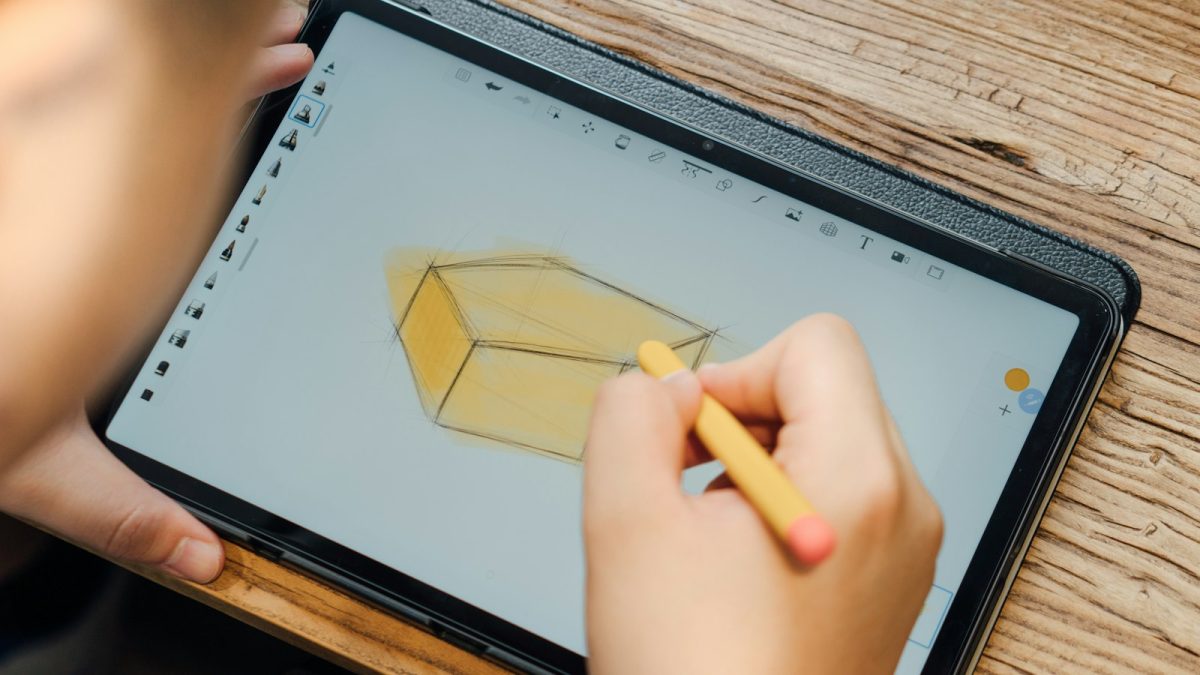
Momen pertama menyentuhkan Apple Pencil ke layar iPad biasanya langsung memberi kesan “wah”. Garis muncul tepat di ujung pena, tebal-tipisnya mengikuti tekanan tangan, dan pada stylus yang mendukung kemiringan, kamu bisa membuat arsiran seperti pensil yang dimiringkan. Fitur palm rejection membuat telapak tangan bisa bertumpu di layar tanpa meninggalkan coretan liar.
Namun, ada satu hal yang cepat disadari pemula: permukaan kaca terasa licin. Gerakan tangan yang biasa dikendalikan oleh gesekan kertas kini harus menyesuaikan. Di minggu pertama, garis panjang sering terasa kurang terkontrol. Ini wajar, dan kebanyakan orang akan beradaptasi seiring latihan.
Pelindung Layar Bertekstur: Perlu atau Tidak?
Banyak pemula mencoba pelindung layar bertekstur yang meniru rasa kertas. Rasanya memang lebih “menggigit” dan membantu kontrol garis. Kekurangannya, tampilan layar bisa sedikit kurang jernih dan ujung pensil cenderung lebih cepat aus. Tidak ada jawaban mutlak; sebagian ilustrator menyukainya, sebagian lagi lebih memilih kaca polos setelah terbiasa.
Memilih Aplikasi Menggambar
Salah satu kekuatan iPad untuk menggambar adalah ekosistem aplikasinya. Beberapa aplikasi yang sering disebut di kalangan ilustrator antara lain Procreate, yang terkenal di iPad dan dijual dengan pembelian sekali bayar, serta aplikasi lain seperti Adobe Fresco, Clip Studio Paint, Ibis Paint, dan Infinite Painter. Masing-masing punya model harga dan fitur berbeda, jadi cek detailnya langsung di App Store.
Bagi pemula, saran yang sering diberikan adalah mulai dari satu aplikasi dan mempelajarinya dengan serius, alih-alih berpindah-pindah. Fitur dasar seperti layer, kuas, penghapus, dan pemilih warna sebenarnya mirip di banyak aplikasi. Yang membedakan adalah alur kerja dan pilihan kuas bawaannya.
Fitur yang Paling Membantu Pemula
- Layer: memisahkan sketsa, garis akhir, dan warna, sehingga kesalahan mudah diperbaiki.
- Undo cepat: banyak aplikasi mendukung gestur dua jari untuk membatalkan langkah.
- Stabilizer garis: membantu garis terlihat lebih halus saat tangan masih goyah.
- Referensi gambar: menampilkan foto acuan di samping kanvas.
- Rekaman timelapse: beberapa aplikasi merekam proses menggambar, berguna untuk melihat perkembangan atau dibagikan.
Memilih iPad dan Apple Pencil yang Tepat
Ini bagian yang sering membingungkan. Tidak semua iPad mendukung semua generasi Apple Pencil. Apple menjual beberapa versi Apple Pencil dengan fitur dan kompatibilitas berbeda, misalnya ada yang mendukung sensitivitas tekanan dan ada yang tidak. Sebelum membeli, pastikan kombinasi iPad dan Apple Pencil yang kamu pilih saling mendukung dan memiliki fitur tekanan, karena fitur ini sangat penting untuk menggambar.
Untuk pemula, iPad dengan ukuran layar menengah biasanya sudah memadai. Layar lebih besar memang memberi kanvas lebih lega, tetapi harganya lebih tinggi dan bobotnya bertambah. Kapasitas penyimpanan juga perlu dipikirkan, karena file ilustrasi dengan banyak layer bisa cukup besar. Kamu bisa menyiasatinya dengan rutin memindahkan karya ke penyimpanan cloud.
Tantangan yang Biasa Dihadapi Pemula
Terlalu Banyak Pilihan Kuas
Aplikasi menggambar sering menyediakan puluhan hingga ratusan kuas. Pemula mudah tergoda mencoba semuanya dan akhirnya bingung. Lebih baik pilih beberapa kuas dasar untuk sketsa, garis, dan pewarnaan, lalu kuasai dulu.
Ketergantungan pada Undo
Kemudahan undo memang anugerah, tetapi bisa membuat kita ragu menarik garis dengan percaya diri. Sebagian ilustrator menyarankan latihan garis panjang tanpa undo sesekali untuk melatih kontrol tangan.
Postur dan Kenyamanan
Menggambar lama dengan iPad yang diletakkan datar di meja bisa membuat leher dan punggung pegal. Stand yang bisa diatur kemiringannya sangat membantu. Jangan lupa beristirahat secara berkala untuk tangan dan mata.
Kelebihan dan Kekurangan iPad untuk Ilustrator Pemula
| Kelebihan | Kekurangan |
|---|---|
| Langsung menggambar di layar, intuitif bagi pemula | Investasi awal cukup besar, apalagi dengan stylus |
| Portabel, bisa menggambar di mana saja | Permukaan kaca terasa licin di awal |
| Ekosistem aplikasi menggambar kaya | Kompatibilitas Apple Pencil perlu dicek teliti |
| Fitur layer dan undo memudahkan belajar | File besar bisa cepat memenuhi penyimpanan |
| Bisa sekaligus dipakai untuk belajar lewat video | Ujung stylus dan pelindung layar perlu diganti berkala |
Rutinitas Latihan yang Cocok untuk Pemula
Perangkat bagus tidak otomatis membuat karya bagus. Berikut rutinitas sederhana yang sering disarankan untuk pemula:
- Pemanasan 10 menit dengan latihan garis lurus, lengkung, dan lingkaran.
- Gambar objek sederhana di sekitarmu, seperti cangkir, tanaman, atau sepatu.
- Pelajari satu konsep per minggu, misalnya bentuk dasar, bayangan, atau warna.
- Ikuti tutorial, lalu coba ulangi tanpa melihat tutorial.
- Simpan karya lama sebagai pembanding agar kamu bisa melihat perkembangan.
Alternatif Jika Anggaran Terbatas
Jika belum yakin akan serius menekuni ilustrasi, ada beberapa alternatif. Tablet Android yang dibundel stylus bisa menjadi pilihan lebih hemat, meski ekosistem aplikasinya sedikit berbeda. Pen tablet yang disambungkan ke komputer juga populer di kalangan ilustrator, meski butuh adaptasi karena kamu menggambar di bidang terpisah sambil melihat monitor. iPad bekas dalam kondisi baik juga bisa dipertimbangkan, asalkan masih kompatibel dengan stylus yang mendukung tekanan dan masih mendapat pembaruan software.
Pertanyaan yang Sering Diajukan Pemula
Apakah harus bisa menggambar di kertas dulu?
Tidak wajib. Banyak orang justru mulai belajar menggambar langsung di iPad. Dasar-dasar seperti bentuk, proporsi, perspektif, dan cahaya tetap sama, entah kamu memakai pensil atau stylus. Bedanya, di iPad kamu bisa bereksperimen tanpa takut kertas rusak atau kehabisan cat, sehingga rasa takut salah biasanya lebih cepat hilang.
Berapa lama sampai terbiasa dengan stylus?
Setiap orang berbeda. Sebagian merasa nyaman dalam beberapa hari, sebagian lagi butuh beberapa minggu latihan rutin. Kuncinya adalah menggambar sedikit tapi sering, misalnya 20 sampai 30 menit setiap hari, daripada sekali seminggu dalam waktu lama.
Apakah karya dari iPad bisa dicetak atau dijual?
Bisa. Banyak aplikasi menggambar memungkinkan kamu mengatur ukuran kanvas dan resolusi sejak awal, lalu mengekspor karya dalam berbagai format. Jika berencana mencetak, buat kanvas dengan resolusi yang cukup tinggi sejak awal dan perhatikan perbedaan warna antara layar dan hasil cetak.
Perlukah membeli kuas berbayar?
Untuk pemula, kuas bawaan aplikasi biasanya sudah lebih dari cukup. Kuas tambahan baru terasa manfaatnya ketika kamu sudah menemukan gaya tertentu dan tahu persis efek apa yang dibutuhkan.
Kesimpulan
Bagi ilustrator pemula, iPad dan Apple Pencil menawarkan pengalaman menggambar yang intuitif, portabel, dan didukung aplikasi yang kaya. Fitur seperti sensitivitas tekanan, palm rejection, layer, dan undo membuat proses belajar terasa lebih ramah. Tantangannya ada pada investasi awal, adaptasi dengan permukaan kaca, dan kebutuhan memastikan kompatibilitas stylus.
Jika kamu cukup yakin ingin menekuni ilustrasi digital, iPad bisa menjadi teman belajar yang sangat menyenangkan. Jika masih ragu, mulai dari alternatif yang lebih terjangkau tidak ada salahnya. Pada akhirnya, konsistensi latihanlah yang paling menentukan perkembanganmu, bukan semata perangkat yang kamu pakai.
Catatan redaksi: artikel ini bersifat panduan umum. Spesifikasi, fitur, dan ketersediaan perangkat dapat berbeda per model dan wilayah — selalu cek informasi resmi dari produsen sebelum membeli.