Review iPad untuk Kerja Kantoran: Cukupkah Gantikan Laptop?
Kami membedah pengalaman memakai iPad untuk email, dokumen, dan rapat daring. Di mana ia unggul dan di mana masih terbatas?
Pertanyaan “bisakah iPad menggantikan laptop?” sudah beredar bertahun-tahun, dan jawabannya selalu bergeser seiring perkembangan iPadOS. Untuk pekerja kantoran, pertanyaan itu sebenarnya lebih spesifik: apakah iPad cukup untuk membalas email, menyusun dokumen, mengolah spreadsheet sederhana, dan mengikuti rapat daring tanpa membuat hari kerja jadi repot? Di sinilah ulasan ini berangkat.
Daftar Isi
- Pengaturan Dasar: iPad Tidak Bisa Berdiri Sendiri
- Total Biaya yang Perlu Dihitung
- Email dan Komunikasi: Area yang Paling Mulus
- Dokumen dan Spreadsheet: Cukup, dengan Catatan
- Di Mana Mulai Terasa Terbatas
- Rapat Daring: Salah Satu Keunggulan iPad
- Multitasking: Split View, Slide Over, dan Stage Manager
- Kelebihan dan Kekurangan iPad untuk Kerja Kantoran
- Siapa yang Cocok, Siapa yang Sebaiknya Tetap di Laptop
- Tips agar iPad Nyaman Dipakai Bekerja
- Pertanyaan yang Sering Muncul
- Apakah iPad bisa membuka aplikasi kantor berbasis web?
- Apakah iPad bisa dipakai dengan mouse?
- Kesimpulan
Alih-alih membahas satu unit tertentu dengan angka benchmark, kami merangkum pengalaman umum memakai iPad sebagai perangkat kerja kantoran sehari-hari, lengkap dengan keyboard dan, jika perlu, Apple Pencil. Fokusnya adalah alur kerja nyata: di mana iPad terasa unggul, di mana kamu akan mulai merindukan laptop, dan siapa yang sebaiknya mempertimbangkan iPad sebagai mesin kerja utama.
Pengaturan Dasar: iPad Tidak Bisa Berdiri Sendiri
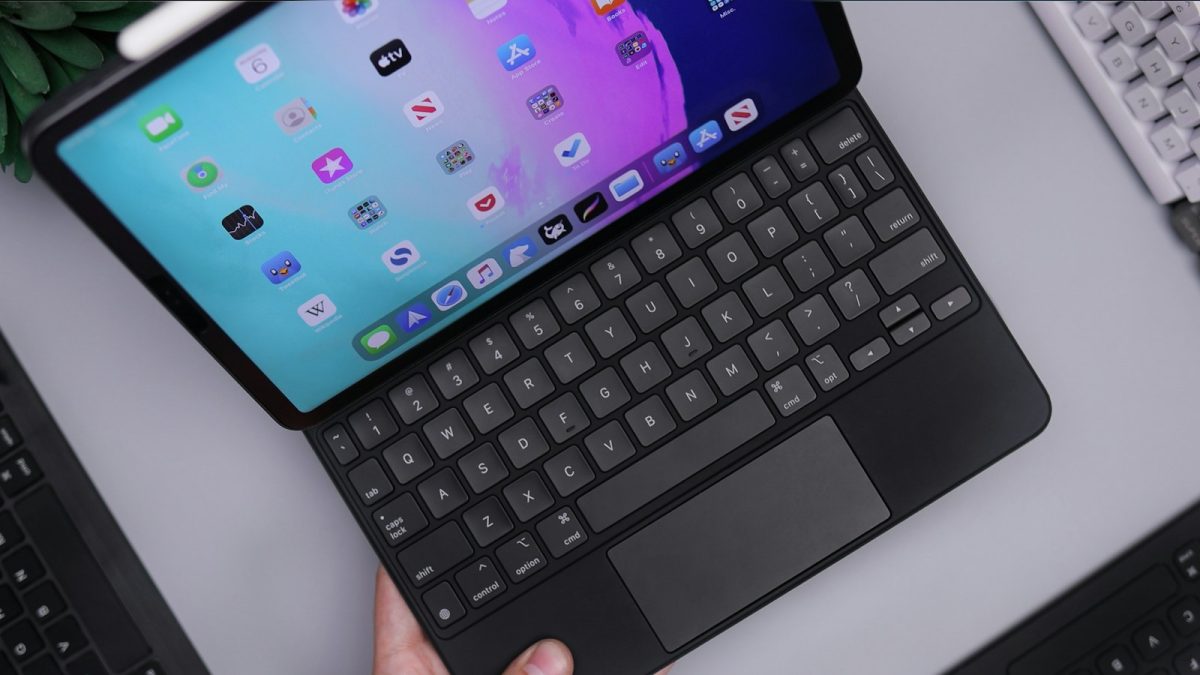
Hal pertama yang perlu disadari, iPad tanpa aksesori bukan perangkat kerja kantoran yang ideal. Mengetik email panjang di keyboard layar memang bisa, tetapi melelahkan. Karena itu, hampir semua orang yang serius memakai iPad untuk kerja akan menambahkan keyboard, baik keyboard case resmi, keyboard case pihak ketiga, maupun keyboard Bluetooth biasa.
Keyboard yang dilengkapi trackpad membuat perbedaan besar. iPadOS mendukung kursor dan gestur trackpad, sehingga memilih teks, memindahkan jendela, atau mengklik tombol kecil terasa jauh lebih mirip laptop. Tanpa trackpad, kamu akan sering bolak-balik antara keyboard dan menyentuh layar, yang lama-lama cukup mengganggu ritme kerja.
Total Biaya yang Perlu Dihitung
Begitu kamu menambahkan keyboard dengan trackpad, mungkin stylus, ditambah kapasitas penyimpanan yang cukup, total biayanya bisa mendekati, bahkan menyamai, harga laptop kelas menengah. Ini bukan alasan untuk menolak iPad, tetapi penting agar ekspektasimu realistis sejak awal.
Email dan Komunikasi: Area yang Paling Mulus
Untuk urusan email dan pesan kerja, iPad terasa sangat nyaman. Aplikasi email populer, baik bawaan maupun dari penyedia layanan email kantor, tersedia di App Store. Notifikasi rapi, membalas pesan cepat, dan aplikasi chat kerja umumnya berjalan lancar. Dengan keyboard fisik, kamu bisa memakai berbagai pintasan untuk menulis, mengirim, dan berpindah percakapan.
Salah satu kelebihan yang sering terasa adalah fokus. Karena aplikasi di iPad cenderung tampil penuh atau dalam dua-tiga jendela saja, banyak orang merasa lebih mudah berkonsentrasi dibanding di laptop yang penuh tab dan jendela bertumpuk.
Dokumen dan Spreadsheet: Cukup, dengan Catatan
Menyusun dokumen, membuat laporan, dan menyiapkan presentasi bisa dilakukan dengan nyaman melalui aplikasi perkantoran populer yang tersedia di iPadOS, termasuk paket aplikasi Microsoft Office, Google Docs dan Sheets, maupun aplikasi bawaan Apple seperti Pages, Numbers, dan Keynote. Untuk pengetikan, penyuntingan, dan format dasar, pengalamannya cukup lengkap.
Di Mana Mulai Terasa Terbatas
Masalah biasanya muncul pada kebutuhan yang lebih spesifik. Versi aplikasi perkantoran di iPad kadang tidak memiliki semua fitur versi desktop, misalnya makro, add-in tertentu, atau fungsi lanjutan pada spreadsheet kompleks. Jika pekerjaanmu banyak melibatkan pivot table rumit, rumus bertingkat dengan data besar, atau template perusahaan yang bergantung pada fitur desktop, kamu mungkin akan sering merasa “hampir bisa, tapi belum”.
Manajemen file juga perlu adaptasi. Aplikasi Files di iPadOS sudah jauh lebih matang dan mendukung penyimpanan cloud serta drive eksternal melalui USB-C, tetapi cara kerjanya tetap berbeda dari pengelola file di komputer. Bagi yang terbiasa menyeret file ke banyak folder, perlu waktu untuk menyesuaikan diri.
Rapat Daring: Salah Satu Keunggulan iPad
Aplikasi rapat daring populer tersedia di iPad, dan pengalamannya sering terasa menyenangkan. Kamera depan, mikrofon, dan speaker terintegrasi dalam satu perangkat yang ringkas. Kamu bisa ikut rapat sambil berdiri di dapur, di ruang tamu, atau di kafe tanpa perlu membuka laptop besar.
Pada model iPad tertentu, Apple menyediakan fitur Center Stage yang membantu menjaga wajah tetap di tengah bingkai saat kamu bergerak. Posisi kamera depan juga menjadi pertimbangan: pada model yang kameranya berada di sisi lanskap, kontak mata saat iPad dipasang di keyboard terasa lebih alami. Cek spesifikasi resmi model yang kamu incar untuk memastikan.
Satu hal yang perlu diperhatikan: berbagi layar sambil membuka catatan dan dokumen sekaligus bisa sedikit lebih rumit dibanding di laptop. Multitasking di iPad cukup mampu, tetapi perpindahan antaraplikasi selama rapat butuh latihan agar tidak canggung.
Multitasking: Split View, Slide Over, dan Stage Manager
iPadOS menawarkan beberapa cara bekerja dengan banyak aplikasi. Split View memungkinkan dua aplikasi berdampingan, Slide Over menampilkan aplikasi kecil yang mengambang, dan Stage Manager memberi pengalaman jendela yang bisa diatur ukurannya serta dikelompokkan. Stage Manager hanya didukung pada model iPad tertentu, jadi pastikan perangkatmu mendukungnya.
Dalam pemakaian kantor, kombinasi yang paling sering berguna adalah email di satu sisi dan dokumen di sisi lain, atau catatan rapat berdampingan dengan aplikasi video call. Pada model yang mendukung, menyambungkan iPad ke monitor eksternal juga membuka ruang kerja yang lebih lega.
Kelebihan dan Kekurangan iPad untuk Kerja Kantoran
| Kelebihan | Kekurangan |
|---|---|
| Ringkas, ringan, dan cepat siap dipakai | Butuh aksesori tambahan agar nyaman mengetik |
| Email, chat, dan rapat daring berjalan mulus | Sebagian fitur aplikasi desktop tidak tersedia |
| Baterai umumnya awet untuk kerja harian | Manajemen file butuh adaptasi |
| Apple Pencil berguna untuk anotasi dan tanda tangan | Total biaya bisa mendekati laptop |
| Integrasi kuat dengan iPhone dan Mac | Aplikasi khusus perusahaan belum tentu tersedia |
| Membantu fokus karena antarmuka lebih sederhana | Multitasking tidak sefleksibel laptop |
Siapa yang Cocok, Siapa yang Sebaiknya Tetap di Laptop
iPad sangat cocok untuk pekerja yang aktivitasnya didominasi komunikasi dan dokumen ringan hingga menengah. Beberapa profil yang biasanya merasa terbantu:
- Manajer atau supervisor yang banyak rapat, membaca laporan, dan memberi persetujuan.
- Tenaga penjualan yang sering bertemu klien dan presentasi di lokasi.
- Penulis, editor, atau pekerja konten yang fokus pada teks.
- Pekerja hybrid yang butuh perangkat kedua yang ringkas di samping komputer kantor.
Sebaliknya, laptop masih lebih masuk akal untuk:
- Analis data yang bergantung pada spreadsheet kompleks dan fitur desktop.
- Staf IT, developer, atau siapa pun yang butuh perangkat lunak khusus desktop.
- Pekerja yang harus memakai aplikasi internal perusahaan berbasis Windows atau macOS.
- Orang yang sering membuka banyak jendela dan tab sekaligus sepanjang hari.
Tips agar iPad Nyaman Dipakai Bekerja
- Gunakan keyboard dengan trackpad jika anggaran memungkinkan.
- Pelajari pintasan keyboard iPadOS; tahan tombol Command untuk melihat daftar pintasan di banyak aplikasi.
- Rapikan penyimpanan dengan memanfaatkan layanan cloud yang dipakai kantormu.
- Siapkan stand atau dudukan agar posisi kamera sejajar mata saat rapat.
- Coba alur kerja harianmu selama satu-dua minggu sebelum benar-benar meninggalkan laptop.
Pertanyaan yang Sering Muncul
Apakah iPad bisa membuka aplikasi kantor berbasis web?
Sebagian besar bisa melalui Safari atau peramban lain, karena peramban di iPadOS umumnya meminta versi situs desktop secara default. Meski begitu, beberapa sistem internal perusahaan yang lebih lama mungkin tidak berjalan sempurna. Uji dulu aplikasi web kantor yang paling sering kamu pakai.
Apakah iPad bisa dipakai dengan mouse?
Bisa. iPadOS mendukung mouse dan trackpad Bluetooth, sehingga kamu bisa memakai keyboard dan mouse terpisah saat bekerja di meja, lalu melepasnya ketika bepergian.
Kesimpulan
Jadi, cukupkah iPad menggantikan laptop untuk kerja kantoran? Untuk banyak orang, jawabannya “cukup, dengan syarat”. iPad unggul untuk email, komunikasi, rapat daring, dan dokumen sehari-hari, ditambah keunggulan portabilitas serta daya tahan baterai yang umumnya baik. Namun kamu perlu keyboard yang layak, kesediaan beradaptasi dengan cara kerja iPadOS, dan kepastian bahwa aplikasi kantor yang kamu butuhkan tersedia.
Jika pekerjaanmu banyak bergantung pada fitur desktop atau aplikasi khusus, iPad lebih tepat dijadikan perangkat pendamping. Tetapi jika rutinitasmu lebih banyak berputar di sekitar email, dokumen, dan rapat, iPad bisa menjadi mesin kerja yang ringkas dan menyenangkan.
Catatan redaksi: artikel ini bersifat panduan umum. Spesifikasi, fitur, dan ketersediaan perangkat dapat berbeda per model dan wilayah — selalu cek informasi resmi dari produsen sebelum membeli.