Cara Menghubungkan Keyboard Bluetooth ke Tablet
Mengetik lebih nyaman dengan keyboard eksternal. Ikuti langkah pairing keyboard Bluetooth di iPad dan Android.
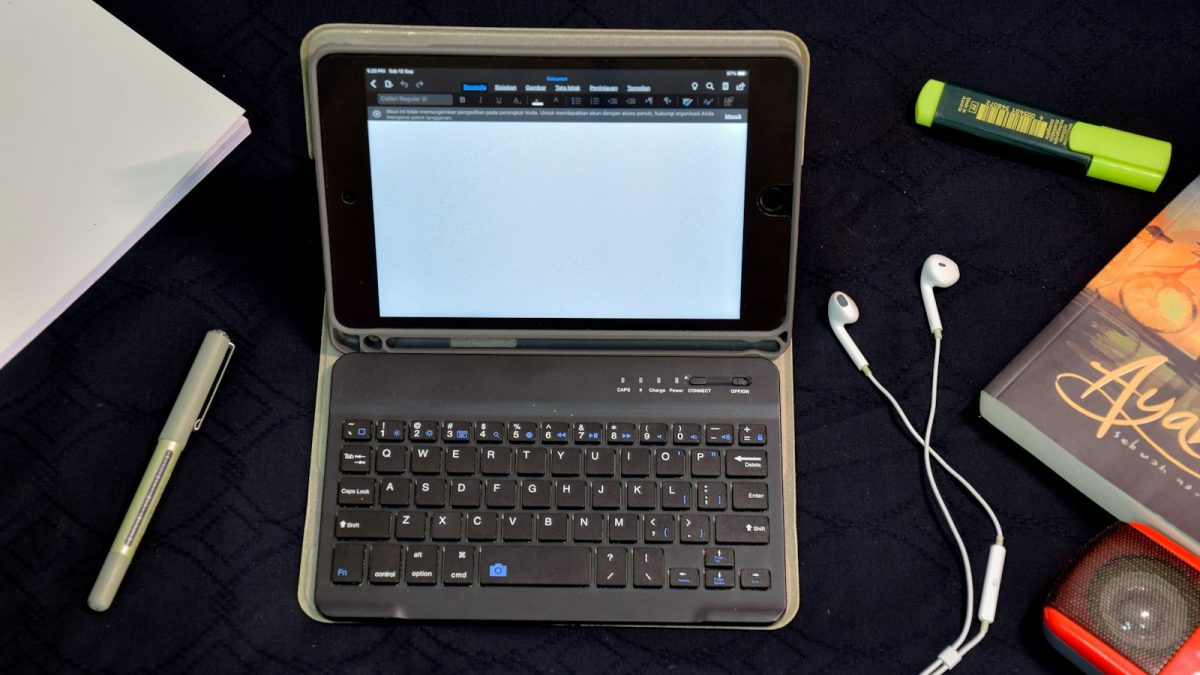
Keyboard virtual di layar tablet memang praktis untuk membalas pesan singkat atau mengetik kata kunci pencarian. Tetapi begitu kamu harus menulis laporan, mengerjakan tugas kuliah, atau membalas email panjang, keyboard di layar mulai terasa melelahkan. Sebagian layar tertutup, jari sering salah ketik, dan tidak ada sensasi tombol yang membantu ritme mengetik.
Daftar Isi
- Persiapan Sebelum Pairing
- Memilih keyboard yang cocok untuk tablet
- Cara Menghubungkan Keyboard Bluetooth ke iPad
- Cara Menghubungkan Keyboard Bluetooth ke Tablet Android
- Mengatur Tata Letak dan Bahasa Keyboard
- Di iPad
- Di Android
- Manfaatkan Pintasan Keyboard
- Masalah Umum dan Cara Mengatasinya
- Keyboard tidak muncul di daftar perangkat
- Koneksi sering terputus
- Keyboard tersambung tapi tidak mengetik
- Keyboard tersambung ke perangkat yang salah
- Ada jeda saat mengetik
- Keyboard virtual tetap muncul
- Memutus dan Menghapus Pairing
- Kesimpulan
Solusi paling sederhana adalah memasang keyboard Bluetooth eksternal. Dengan aksesori ini, tablet bisa berubah menjadi perangkat kerja ringkas yang nyaman untuk mengetik lama. Proses pairing-nya juga tidak rumit, baik di iPad maupun tablet Android. Berikut panduan lengkap, mulai dari persiapan, langkah menghubungkan, hingga solusi kalau keyboard tidak mau tersambung.
Persiapan Sebelum Pairing
Sebelum mulai, pastikan beberapa hal sederhana ini sudah beres. Persiapan kecil ini bisa menghindarkanmu dari kebingungan saat keyboard tidak terdeteksi.
- Baterai keyboard terisi atau baterainya masih layak, karena daya rendah bisa membuat koneksi tidak stabil.
- Keyboard dalam jarak dekat dengan tablet saat proses pairing.
- Kenali tombol pairing pada keyboard. Biasanya berupa tombol khusus berlogo Bluetooth atau kombinasi tombol tertentu. Cek buku panduan keyboard.
- Putuskan koneksi lama jika keyboard sebelumnya tersambung ke perangkat lain yang masih menyala di dekatmu.
- Perhatikan mode multi-perangkat jika keyboard bisa terhubung ke beberapa perangkat dan punya tombol pemilih kanal.
Memilih keyboard yang cocok untuk tablet
Kalau kamu belum punya keyboard, ada beberapa hal yang layak dipertimbangkan. Keyboard Bluetooth universal biasanya bisa dipakai di banyak perangkat, tetapi tidak semua tombol fungsinya akan bekerja sama baiknya di iPadOS dan Android. Banyak produsen menuliskan sistem operasi yang didukung di kemasan, jadi pilih yang secara jelas menyebutkan dukungan untuk platform tabletmu.
Perhatikan juga ukurannya. Keyboard ringkas mudah dibawa, tetapi tombolnya bisa terasa rapat. Keyboard berukuran penuh nyaman untuk mengetik lama, namun kurang praktis untuk dibawa ke mana-mana. Jika kamu sering bekerja di pangkuan atau di kursi kereta, keyboard yang menyatu dengan casing atau dudukan bisa lebih stabil dibanding keyboard lepas yang harus ditaruh di permukaan datar.
Terakhir, cek jenis daya. Ada keyboard yang memakai baterai sekali pakai dan ada yang bisa diisi ulang. Keduanya sama-sama wajar, tinggal disesuaikan dengan kebiasaanmu. Bila sering lupa mengecas, model baterai yang tahan lama atau mudah diganti mungkin lebih menenangkan.
Cara Menghubungkan Keyboard Bluetooth ke iPad
- Nyalakan keyboard, lalu aktifkan mode pairing sesuai petunjuk dari produsen keyboard. Biasanya lampu indikator akan berkedip.
- Di iPad, buka aplikasi Pengaturan.
- Ketuk Bluetooth dan pastikan sakelarnya dalam keadaan aktif.
- Tunggu nama keyboard muncul di daftar perangkat lain.
- Ketuk nama keyboard tersebut.
- Jika diminta, ketik kode yang muncul di layar menggunakan keyboard fisik, lalu tekan tombol Enter atau Return.
- Setelah status berubah menjadi terhubung, coba buka aplikasi catatan dan mulai mengetik.
Untuk keyboard yang tersambung lewat konektor khusus di bodi iPad, umumnya kamu tidak perlu melakukan pairing Bluetooth sama sekali. Cukup tempelkan keyboard ke konektornya sesuai petunjuk produsen.
Cara Menghubungkan Keyboard Bluetooth ke Tablet Android
- Nyalakan keyboard dan aktifkan mode pairing.
- Di tablet, buka Pengaturan.
- Masuk ke menu Bluetooth, atau Perangkat terhubung > Sambungkan perangkat baru, tergantung merek dan versi Android.
- Pastikan Bluetooth aktif, lalu tunggu hingga tablet memindai perangkat di sekitar.
- Ketuk nama keyboard yang muncul di daftar perangkat yang tersedia.
- Jika muncul kode, ketik kode tersebut di keyboard lalu tekan Enter.
- Konfirmasi permintaan pairing di layar tablet bila diminta.
- Uji keyboard dengan membuka aplikasi yang memiliki kolom teks.
Nama menu dapat berbeda di setiap merek tablet Android. Jika tidak menemukan menu yang dimaksud, gunakan kolom pencarian di Pengaturan dengan kata kunci “Bluetooth”.
Mengatur Tata Letak dan Bahasa Keyboard
Setelah tersambung, kamu mungkin menemukan beberapa tombol tidak sesuai, misalnya tanda baca berada di posisi berbeda. Ini biasanya karena tata letak keyboard fisik belum diatur.
Di iPad
- Buka Pengaturan > Umum > Papan Ketik.
- Pilih opsi untuk papan ketik perangkat keras atau keyboard fisik, yang biasanya muncul saat keyboard tersambung.
- Pilih bahasa, lalu tentukan tata letak yang sesuai dengan keyboard milikmu.
Di Android
- Buka Pengaturan, lalu cari menu seperti Sistem > Bahasa dan masukan atau Manajemen umum > Keyboard fisik.
- Pilih keyboard yang sedang tersambung.
- Tentukan tata letak keyboard yang sesuai.
Manfaatkan Pintasan Keyboard
Keyboard fisik bukan hanya soal kenyamanan mengetik. Kamu juga bisa memakai pintasan untuk bekerja lebih cepat. Banyak pintasan umum seperti salin, tempel, potong, dan batalkan bekerja di kedua platform, dengan tombol pengubah yang berbeda sesuai jenis keyboard.
- Di iPad, tahan tombol Command untuk melihat daftar pintasan yang tersedia di aplikasi yang sedang terbuka, jika aplikasi mendukung.
- Di Android, beberapa tablet menampilkan daftar pintasan saat kamu menekan kombinasi tombol tertentu; cek panduan produsen.
- Kombinasi untuk berpindah aplikasi juga umumnya tersedia dan sangat membantu saat multitasking.
Masalah Umum dan Cara Mengatasinya
Keyboard tidak muncul di daftar perangkat
Pastikan keyboard benar-benar berada dalam mode pairing, bukan sekadar menyala. Matikan lalu nyalakan kembali Bluetooth di tablet, dan dekatkan kedua perangkat. Jika keyboard sebelumnya tersambung ke laptop atau ponsel, matikan Bluetooth di perangkat tersebut agar tidak langsung tersambung ke sana.
Koneksi sering terputus
Cek daya baterai keyboard dan jauhkan dari sumber gangguan sinyal nirkabel. Beberapa keyboard juga masuk mode tidur setelah tidak dipakai beberapa saat; tekan sembarang tombol untuk membangunkannya.
Keyboard tersambung tapi tidak mengetik
Ketuk kolom teks terlebih dahulu agar kursor aktif. Jika masih tidak bekerja, hapus keyboard dari daftar perangkat tersambung, lalu ulangi proses pairing dari awal.
Keyboard tersambung ke perangkat yang salah
Keyboard multi-perangkat biasanya menyimpan beberapa kanal pairing. Jika ketikanmu malah muncul di laptop atau ponsel, tekan tombol pemilih kanal pada keyboard hingga kanal yang terhubung ke tablet aktif. Beri label kecil pada tiap kanal agar tidak tertukar di kemudian hari.
Ada jeda saat mengetik
Jeda kecil antara menekan tombol dan munculnya huruf bisa terjadi bila baterai keyboard mulai lemah, ada banyak perangkat Bluetooth aktif di sekitar, atau tablet sedang menjalankan banyak aplikasi berat. Coba isi daya keyboard, putuskan perangkat Bluetooth yang tidak terpakai, dan mulai ulang tablet. Memperbarui sistem tablet juga sering membantu karena pembaruan kerap membawa perbaikan konektivitas.
Keyboard virtual tetap muncul
Pada beberapa tablet Android, ada opsi untuk menyembunyikan keyboard di layar saat keyboard fisik tersambung. Cari pengaturan tersebut di menu keyboard fisik. Di iPad, keyboard virtual umumnya otomatis disembunyikan saat keyboard fisik aktif.
Memutus dan Menghapus Pairing
- Buka menu Bluetooth di pengaturan tablet.
- Cari nama keyboard di daftar perangkat yang tersambung atau tersimpan.
- Ketuk ikon informasi atau pengaturan di samping nama keyboard.
- Pilih Putuskan untuk memutus sementara, atau Lupakan atau Batalkan pasangan untuk menghapus pairing.
Kesimpulan
Menghubungkan keyboard Bluetooth ke tablet hanya butuh beberapa langkah: aktifkan mode pairing di keyboard, nyalakan Bluetooth di tablet, pilih nama keyboard, lalu masukkan kode bila diminta. Setelah itu, atur tata letak keyboard dan pelajari beberapa pintasan agar kerjamu makin cepat. Jika menemui kendala, periksa daya baterai, mode pairing, dan koneksi lama ke perangkat lain. Dengan keyboard yang tepat, tablet bisa jadi teman mengetik yang sangat nyaman di mana saja.
Catatan redaksi: artikel ini bersifat panduan umum. Spesifikasi, fitur, dan ketersediaan perangkat dapat berbeda per model dan wilayah — selalu cek informasi resmi dari produsen sebelum membeli.