Mengenal Port USB-C di Tablet: Tidak Semua Sama
Bentuk port sama, tapi kemampuannya bisa berbeda. Pahami kecepatan data, output layar, dan pengisian daya via USB-C.
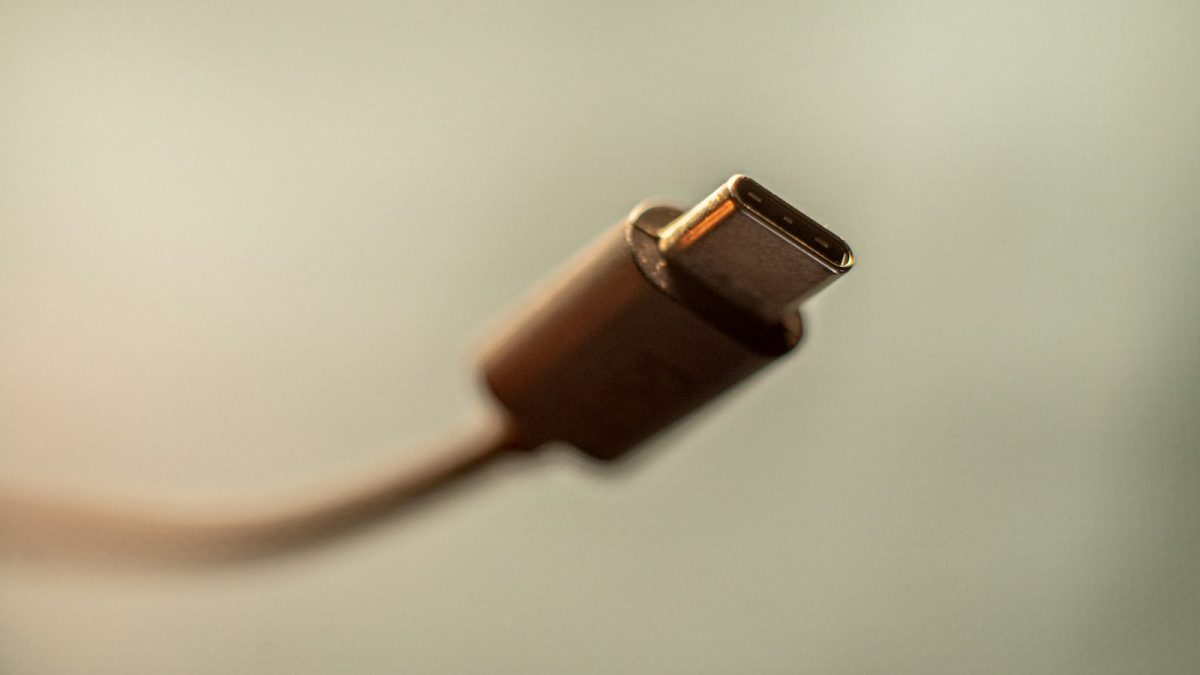
Hampir semua tablet baru sekarang memakai port USB-C. Bentuknya oval kecil, bisa dicolok bolak-balik, dan kabelnya sama dengan yang dipakai ponsel atau laptop. Karena tampilannya seragam, banyak orang mengira semua port USB-C punya kemampuan yang sama. Kenyataannya, dua tablet dengan port yang terlihat identik bisa berbeda jauh dalam kecepatan transfer data, kemampuan menyambung ke monitor, dan daya pengisian.
Daftar Isi
Penyebabnya sederhana: USB-C hanyalah nama untuk bentuk konektor, bukan jaminan fitur. Di balik lubang yang sama, ada berbagai protokol dan standar yang menentukan apa saja yang bisa dilakukan port tersebut. Di artikel ini, kita akan membongkar perbedaan antara konektor dan protokol, mengenal USB 2.0 hingga USB4 dan Thunderbolt, memahami DisplayPort Alt Mode, serta cara kerja USB Power Delivery.
USB-C Itu Konektor, Bukan Kecepatan
Hal pertama yang perlu dipahami adalah perbedaan antara konektor dan protokol. Konektor adalah bentuk fisik colokan dan lubangnya. Protokol adalah “bahasa” atau standar yang menentukan bagaimana data, video, dan daya dikirim lewat konektor itu.
USB-C adalah konektor. Di dalamnya, sebuah perangkat bisa menjalankan protokol yang sangat beragam, mulai dari USB 2.0 yang tergolong lambat hingga USB4 atau Thunderbolt yang sangat cepat. Produsen bebas memilih kemampuan mana yang diterapkan, tergantung chipset, biaya, dan target pasar perangkatnya.
Analogi gampangnya: USB-C itu seperti bentuk pintu, sedangkan protokolnya menentukan seberapa lebar jalan di balik pintu tersebut.
Kecepatan Data: Dari USB 2.0 sampai USB4
Kecepatan transfer data adalah salah satu perbedaan paling mencolok. Berikut gambaran umum standar yang bisa berjalan lewat konektor USB-C. Angka yang disebut adalah kecepatan maksimum teoretis standar tersebut, bukan hasil uji perangkat tertentu.
- USB 2.0: hingga 480 Mbps. Masih banyak dipakai di tablet kelas pemula. Cukup untuk mengisi daya dan memindahkan file kecil, tapi terasa lambat untuk file video besar.
- USB 3.x (USB 3.2 Gen 1, Gen 2, Gen 2×2): masing-masing hingga 5 Gbps, 10 Gbps, dan 20 Gbps. Penamaan USB 3.x memang terkenal membingungkan karena beberapa kali diganti, jadi lebih aman melihat angka kecepatannya.
- USB4: umumnya hingga 20 atau 40 Gbps, dan versi lebih baru mendukung kecepatan yang lebih tinggi lagi. USB4 juga dirancang untuk membawa data dan video secara bersamaan dengan lebih efisien.
- Thunderbolt: standar yang dikembangkan Intel bersama Apple. Thunderbolt 3 dan 4 sama-sama menggunakan konektor USB-C dengan bandwidth hingga 40 Gbps, sementara generasi lebih baru menawarkan bandwidth lebih tinggi. USB4 sendiri dibangun di atas spesifikasi Thunderbolt 3.
Kapan kecepatan ini terasa?
Kecepatan port berpengaruh saat kamu memindahkan file besar ke SSD eksternal, mengimpor foto dan video dari kamera, atau memakai dok yang membawa banyak perangkat sekaligus. Untuk pengguna yang hanya mengisi daya dan sesekali memindahkan dokumen, USB 2.0 mungkin sudah cukup. Namun bagi kreator konten, perbedaannya bisa sangat terasa.
Ingat juga bahwa kecepatan akhir ditentukan oleh komponen paling lambat dalam rantai: port tablet, kabel, dan perangkat yang dicolokkan. SSD eksternal cepat tidak akan bekerja maksimal jika port tablet hanya USB 2.0.
Output Layar: DisplayPort Alt Mode
Ingin menyambungkan tablet ke monitor atau proyektor dengan satu kabel USB-C? Itu hanya bisa dilakukan jika port tablet mendukung output video. Cara yang paling umum adalah melalui DisplayPort Alternate Mode atau DisplayPort Alt Mode.
Alt Mode memungkinkan sebagian jalur di dalam kabel USB-C dipakai untuk mengirim sinyal video DisplayPort secara langsung. Dengan monitor yang mendukung input USB-C, atau melalui adaptor USB-C ke HDMI atau DisplayPort, tablet bisa menampilkan gambarnya di layar besar. USB4 dan Thunderbolt juga mendukung pengiriman video, dengan cara yang lebih fleksibel.
Perlu dicatat, port USB 2.0 biasanya tidak mendukung output video kabel. Bahkan pada port yang lebih cepat pun, dukungan output layar tetap bergantung pada pilihan produsen. Selain itu, cara tablet menampilkan gambar di monitor juga bisa berbeda: ada yang hanya mencerminkan layar (mirroring), ada yang mendukung tampilan diperluas atau mode desktop. Ini ditentukan oleh perangkat lunak, bukan semata oleh port.
Pengisian Daya: USB Power Delivery
USB-C juga menjadi jalur utama pengisian daya. Standar yang paling banyak dipakai adalah USB Power Delivery atau USB PD. Dengan USB PD, charger dan perangkat “bernegosiasi” untuk menentukan tegangan dan arus yang aman, sehingga daya yang dialirkan bisa disesuaikan dengan kebutuhan perangkat.
Beberapa hal penting tentang USB PD:
- Charger USB PD dengan daya lebih besar tetap aman dipakai untuk tablet yang membutuhkan daya lebih kecil, karena tablet hanya akan meminta daya yang didukungnya.
- Kecepatan pengisian maksimum dibatasi oleh yang paling rendah di antara charger, kabel, dan kemampuan tablet.
- Kabel USB-C juga punya batas arus. Kabel standar umumnya mendukung hingga 3A, sementara kabel yang memiliki chip penanda e-marker diperlukan untuk arus 5A dan daya yang lebih tinggi.
- Ada juga standar pengisian cepat milik produsen tertentu. Fitur tersebut kadang hanya berjalan maksimal dengan charger dari produsen yang sama, walau USB PD tetap menjadi dasar yang umum.
Beberapa tablet juga mendukung reverse charging, yaitu mengisi daya perangkat lain seperti ponsel atau earbuds melalui port USB-C-nya. Fitur ini tidak tersedia di semua model.
Ringkasan Kemampuan USB-C
| Standar/fitur | Kecepatan data maks. teoretis | Output layar | Catatan |
|---|---|---|---|
| USB 2.0 | 480 Mbps | Umumnya tidak | Cukup untuk charging dan file kecil |
| USB 3.2 Gen 1 / Gen 2 | 5 Gbps / 10 Gbps | Bisa, jika mendukung DP Alt Mode | Penamaan sering berubah, cek angka Gbps |
| USB4 | Umumnya 20–40 Gbps | Ya, sesuai implementasi | Berbasis spesifikasi Thunderbolt 3 |
| Thunderbolt 3/4 | 40 Gbps | Ya | Mendukung dok dan perangkat berkinerja tinggi |
| USB Power Delivery | Tidak terkait kecepatan data | Tidak terkait | Negosiasi daya pengisian yang aman |
Jangan Lupakan Kabelnya
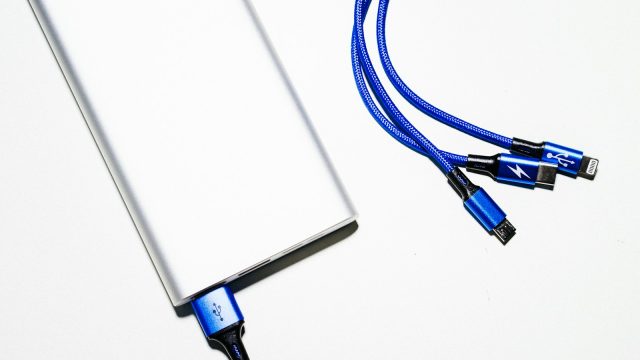
Kabel USB-C juga tidak semuanya sama. Banyak kabel bawaan dalam kotak hanya mendukung kecepatan USB 2.0 meskipun bisa mengalirkan daya cukup besar. Jika kamu memakai kabel seperti ini untuk menyambungkan monitor atau SSD cepat, hasilnya bisa mengecewakan: monitor tidak menyala atau transfer berjalan lambat.
Saat membeli kabel, perhatikan label atau logo pada kemasan yang menunjukkan kecepatan data dan daya maksimum yang didukung. Kabel yang disertifikasi untuk USB4 atau Thunderbolt biasanya mampu membawa data cepat, video, dan daya sekaligus, tapi panjangnya bisa terbatas untuk kecepatan tertinggi.
Cara Mengecek Kemampuan Port Tablet
- Buka halaman spesifikasi resmi dan cari keterangan versi USB, misalnya USB 2.0, USB 3.2 Gen 1, atau USB4.
- Cari kata kunci seperti “DisplayPort”, “video out”, atau “output layar”.
- Lihat daya pengisian maksimum dan standar yang didukung, misalnya USB PD.
- Jika spesifikasi hanya menulis “USB Type-C” tanpa keterangan lain, jangan berasumsi port tersebut cepat atau mendukung video. Cari informasi tambahan dari dokumen dukungan resmi.
Kesimpulan
USB-C adalah bentuk konektor, sementara kemampuannya ditentukan oleh protokol yang diterapkan produsen. Port USB-C di tablet bisa saja hanya berkecepatan USB 2.0, atau sebaliknya mendukung USB 3.x, USB4, bahkan Thunderbolt. Output layar bergantung pada dukungan DisplayPort Alt Mode atau standar sejenis, sedangkan pengisian daya umumnya mengandalkan USB Power Delivery. Dengan memahami perbedaan ini, dan tidak lupa memperhatikan kabel, kamu bisa memilih tablet dan aksesori yang benar-benar sesuai kebutuhan.
Catatan redaksi: artikel ini bersifat panduan umum. Spesifikasi, fitur, dan ketersediaan perangkat dapat berbeda per model dan wilayah — selalu cek informasi resmi dari produsen sebelum membeli.