Cara Memakai Split Screen di iPad dan Tablet Android
Buka dua aplikasi sekaligus untuk kerja lebih cepat. Panduan umum split screen di iPadOS dan Android.
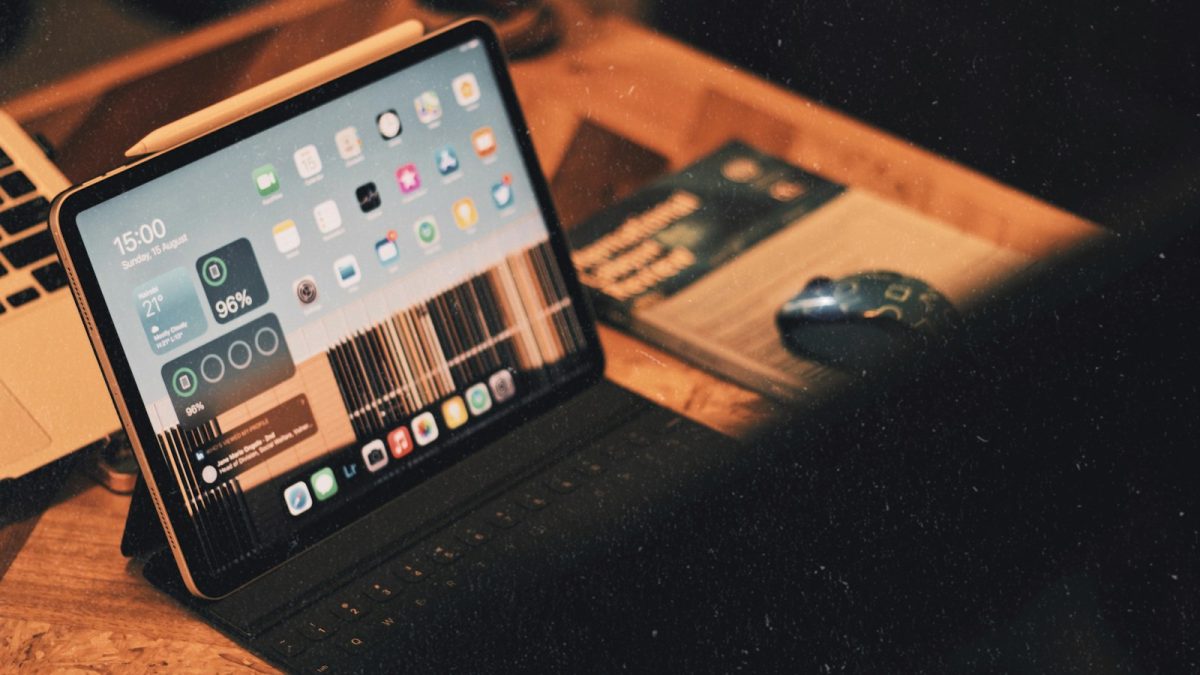
Layar tablet yang lebar terasa sayang kalau hanya dipakai untuk satu aplikasi. Bayangkan kamu sedang menonton video tutorial sambil mencatat poin pentingnya, atau membaca jurnal di satu sisi sambil menulis rangkuman di sisi lain. Tanpa split screen, kamu harus bolak-balik berpindah aplikasi, dan konsentrasi pun ikut terpecah setiap kali layar berganti.
Daftar Isi
- Apa Itu Split Screen dan Kenapa Berguna?
- Split Screen di iPad (iPadOS)
- Membuka Split View lewat tombol multitasking
- Mengatur ukuran dan menutup Split View
- Split Screen di Tablet Android
- Lewat tampilan aplikasi terbaru
- Lewat taskbar atau panel samping
- Menyimpan Pasangan Aplikasi Favorit
- Contoh kombinasi yang layak dicoba
- Tips Agar Multitasking Terasa Nyaman
- Masalah Umum dan Solusinya
- Aplikasi tidak bisa dibuka di layar terbagi
- Ikon atau menu multitasking tidak muncul
- Tablet terasa lambat
- FAQ
- Apakah semua iPad mendukung Split View?
- Bisakah membuka lebih dari dua aplikasi?
- Kesimpulan
Fitur layar terbagi sudah tersedia di iPadOS maupun Android, meski cara mengaksesnya berbeda dan bisa berubah dari satu versi ke versi berikutnya. Panduan ini merangkum langkah umum yang bisa kamu ikuti, plus tips agar multitasking terasa benar-benar membantu, bukan malah bikin layar sesak.
Apa Itu Split Screen dan Kenapa Berguna?
Split screen adalah mode tampilan yang membagi layar menjadi dua area, masing-masing menjalankan aplikasi berbeda secara bersamaan. Kamu bisa mengetik di satu aplikasi sementara aplikasi lain tetap terlihat. Di beberapa sistem, ada juga mode jendela melayang atau jendela kecil yang menumpuk di atas aplikasi utama.
- Belajar: buka materi PDF di kiri, aplikasi catatan di kanan.
- Kerja: email di satu sisi, kalender atau dokumen di sisi lain.
- Kreatif: referensi gambar di samping aplikasi ilustrasi.
- Hiburan: menonton pertandingan sambil membaca obrolan grup.
Satu hal yang perlu diingat: tidak semua aplikasi mendukung split screen. Beberapa aplikasi, terutama game dan aplikasi tertentu yang dikunci ke satu orientasi, mungkin hanya berjalan di layar penuh.
Split Screen di iPad (iPadOS)
Di iPad, fitur ini dikenal sebagai Split View, dan ada juga Slide Over untuk jendela kecil yang melayang di sisi layar. Pada versi iPadOS yang lebih baru, Apple menambahkan opsi pengelolaan jendela lain dan cara aksesnya bisa sedikit berbeda. Langkah berikut adalah cara umum yang banyak dipakai.
Membuka Split View lewat tombol multitasking
- Buka aplikasi pertama yang ingin kamu pakai.
- Cari ikon kecil berbentuk tiga titik di bagian atas tengah layar, lalu ketuk.
- Pilih opsi Split View dari menu yang muncul.
- Aplikasi pertama akan bergeser ke samping dan layar utama muncul.
- Ketuk aplikasi kedua yang ingin dibuka berdampingan.
Mengatur ukuran dan menutup Split View
- Seret pembatas di tengah layar ke kiri atau kanan untuk mengubah porsi tiap aplikasi.
- Untuk keluar, seret pembatas sampai ujung layar sehingga satu aplikasi menutupi seluruh layar.
- Alternatifnya, ketuk ikon tiga titik di aplikasi yang ingin dipertahankan lalu pilih opsi layar penuh.
Jika ikon tiga titik tidak muncul, periksa apakah fitur multitasking aktif di Pengaturan, biasanya di bagian yang berkaitan dengan layar utama dan multitasking. Nama menu dan opsi bisa berbeda tergantung versi iPadOS yang kamu pakai.
Split Screen di Tablet Android
Di Android, fitur ini sering disebut layar terpisah, multi jendela, atau split screen. Karena setiap produsen menambahkan antarmuka sendiri, caranya bisa sedikit berbeda antarmerek, tetapi pola dasarnya umumnya mirip.
Lewat tampilan aplikasi terbaru
- Buka tampilan aplikasi terbaru dengan tombol navigasi atau gestur geser dari bawah lalu tahan.
- Cari kartu aplikasi pertama yang ingin kamu pakai.
- Ketuk ikon aplikasi di bagian atas kartu, atau tekan lama kartunya.
- Pilih opsi seperti Buka di tampilan layar terpisah atau Split screen.
- Pilih aplikasi kedua dari daftar aplikasi terbaru atau dari laci aplikasi.
Lewat taskbar atau panel samping
- Pada tablet yang memiliki taskbar, buka aplikasi pertama terlebih dahulu.
- Munculkan taskbar dengan menggeser sedikit dari bawah layar, jika belum terlihat.
- Tekan lama ikon aplikasi kedua di taskbar, lalu seret ke sisi kiri atau kanan layar.
- Lepaskan saat area tujuan tersorot.
Sebagian merek juga menyediakan panel samping yang bisa ditarik dari tepi layar untuk membuka aplikasi dalam layar terpisah atau jendela pop-up. Jika langkah di atas tidak sesuai, cek menu Pengaturan > Fitur lanjutan atau Pengaturan > Multi jendela, karena nama dan letaknya bisa berbeda per merek dan versi Android.
Menyimpan Pasangan Aplikasi Favorit
Kalau kamu sering membuka kombinasi aplikasi yang sama, misalnya browser dan aplikasi catatan, beberapa sistem memungkinkanmu menyimpan pasangan tersebut. Di sebagian tablet Android, ada opsi untuk menyimpan pasangan aplikasi ke layar utama atau panel samping, sehingga keduanya bisa terbuka sekaligus dengan satu ketukan. Di iPad, pasangan aplikasi yang sedang berjalan biasanya tetap terlihat berdampingan di tampilan aplikasi terbaru, sehingga mudah dipanggil kembali.
Contoh kombinasi yang layak dicoba
Kalau belum terbayang mau memasangkan aplikasi apa, berikut beberapa kombinasi yang sering terasa membantu dalam keseharian.
- Browser dan aplikasi catatan untuk riset tugas atau artikel.
- Pembaca PDF dan pengolah kata untuk merangkum jurnal atau kontrak.
- Aplikasi video konferensi dan dokumen bersama saat rapat daring.
- Kalkulator dan spreadsheet untuk menghitung anggaran bulanan.
- Kamus atau penerjemah dan e-book saat membaca bacaan berbahasa asing.
Coba satu kombinasi selama beberapa hari. Jika terasa memperlambat, mungkin satu aplikasi lebih cocok dibuka di jendela kecil yang melayang daripada di layar terbagi.
Tips Agar Multitasking Terasa Nyaman
- Gunakan orientasi lanskap agar kedua aplikasi mendapat ruang yang lebih lega.
- Atur proporsi sesuai fungsi, misalnya aplikasi catatan lebih lebar daripada aplikasi referensi.
- Pasang keyboard eksternal bila banyak mengetik, karena keyboard virtual memakan sebagian layar.
- Manfaatkan seret dan lepas untuk memindahkan teks atau gambar antaraplikasi jika didukung.
- Kecilkan ukuran teks seperlunya di pengaturan tampilan agar konten di jendela yang sempit tetap terbaca utuh.
- Tutup aplikasi berat yang tidak terpakai agar performa tetap lancar, terutama di tablet dengan RAM terbatas.
Masalah Umum dan Solusinya
Aplikasi tidak bisa dibuka di layar terbagi
Beberapa aplikasi memang belum mendukung mode ini. Di sebagian tablet Android, ada opsi di menu pengembang atau fitur lanjutan untuk memaksa semua aplikasi bisa dibuka di multi jendela. Gunakan dengan hati-hati karena tampilan aplikasi bisa jadi kurang rapi. Alternatif lainnya, cek apakah aplikasi tersebut punya versi web yang bisa dibuka lewat browser, karena browser hampir selalu mendukung layar terbagi.
Ikon atau menu multitasking tidak muncul
Pastikan sistem sudah diperbarui dan fitur multitasking aktif di pengaturan. Pada iPad, beberapa opsi pengelolaan jendela hanya tersedia di model dan versi iPadOS tertentu.
Tablet terasa lambat
Menjalankan dua aplikasi sekaligus membutuhkan memori lebih besar. Kurangi jumlah aplikasi di latar belakang dan hindari memadukan dua aplikasi yang sama-sama berat, seperti game dan penyunting video.
FAQ
Apakah semua iPad mendukung Split View?
Dukungan bergantung pada model dan versi iPadOS. Sebagian besar iPad modern mendukungnya, tetapi selalu cek informasi resmi untuk model milikmu.
Bisakah membuka lebih dari dua aplikasi?
Bisa pada sistem tertentu. Beberapa tablet Android mendukung lebih dari dua jendela atau jendela pop-up tambahan, dan iPadOS punya opsi Slide Over serta mode pengelolaan jendela lain di versi tertentu.
Kesimpulan
Split screen mengubah tablet dari perangkat hiburan menjadi alat kerja yang jauh lebih efisien. Di iPad, kamu bisa memakai ikon tiga titik di atas layar untuk membuka Split View, sementara di Android kamu bisa memulainya dari tampilan aplikasi terbaru atau menyeret ikon dari taskbar. Karena nama menu dan cara akses bisa berbeda per versi dan merek, jangan ragu menjelajah menu pengaturan multitasking di perangkatmu. Mulailah dengan satu kombinasi aplikasi yang paling sering kamu pakai, dan rasakan sendiri bedanya.
Catatan redaksi: artikel ini bersifat panduan umum. Spesifikasi, fitur, dan ketersediaan perangkat dapat berbeda per model dan wilayah — selalu cek informasi resmi dari produsen sebelum membeli.